Tips Menghilangkan Bau Mulut Saat Puasa

Tips Menghilangkan Bau Mulut Saat Puasa 
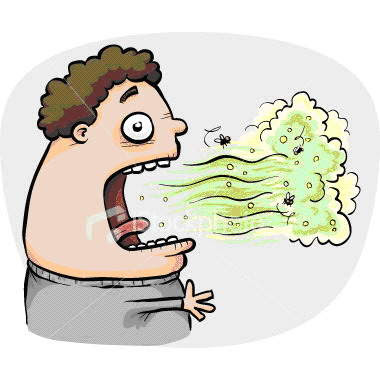
Tips Menghilangkan Bau Mulut Saat Puasa - Selama menjalankan ibadah puasa, masalah bau mulut seringkali menimbulkan ketidaknyamanan. Masalah yang kerap terjadi menjadi hambatan dalam pergaulan dan membuat minder.

Saat berpuasa, produksi air liur dalam mulut dan dalam saluran pencernaan berkurang sehingga menjadi lebih kering. Akibatnya timbul halitosis atau bau mulut.

Bau mulut juga dapat disebabkan penyakit sistemis seperti liver, lambung, saluran pernapasan serta ginjal akut. Sedangkan penyakit gigi dan mulut penyebab napas tak segar di antaranya gigi berlubang, radang gusi, gingivitis karena karang gigi, dan periodontitis.

Sebenarnya bau mulut saat menjalankan puasa tak perlu dirisaukan. Simak beberapa tips sederhana mencegah bau mulut selama puasa, seperti dikutip dari holisticcare-dentalclinic.

1. Menjaga kesehatan gigi dan mulut dengan menggosok gigi dan lidah secara benar. Bersihkan sela-sela gigi dengan benang gigi. Jika menggunakan cairan kumur, jangan memakai cairan dengan kandungan alkohol di atas 25 persen karena memicu risiko kanker rongga mulut.

2. Periksa ke dokter gigi Anda minimal enam bulan sekali. Bila ada waktu, lakukan spa gigi dua kali dalam sebulan untuk menjaga kesehatan gigi.

3. Hindari rokok dan alkohol karena berefek memperburuk status kebersihan mulut yang memicu terjadinya gingivitis dan periodontitis. Alkohol mengurangi produksi air liur yang akan memperparah bau mulut.

4. Perbanyak konsumsi buah-buahan pengusir bau mulut seperti apel, bengkuang dan wortel. Teh hijau mengandung bahan aktif catechin yang dapat menghilangkan plak, menurunkan kadar gula, dan membunuh bakteri penyebab bau mulut. Minumlah 2-5 cangkir teh hijau sehari.

5. Keju yang rendah karbohidrat, tinggi kalsium dan mengandung fosfat, dapat memperkuat email gigi, meningkatkan produksi air liur dan mengurangi pertumbuhan karang gigi.

6. Perbanyak konsumsi air putih minimal satu liter atau delapan gelas sehari selama berbuka hingga sahur. Ini untuk menjaga keseimbangan air dalam tubuh.

7. Asup makanan probiotik seperti yogurt yang memelihara pencernaan dan menghambat bau mulut.

referensi : superman182.blogspot.com
»»  Baca Selengkapnya

Cara Membuat Akun Twitter

Cara akun membuat twiiter

Cara Membuat Akun Twitter - Buat kalian yang bingung bagaimana cara membuat twitter, tidak perlu bingung karena saya akan memposting Cara Membuat Akun Twitter silahkan disimak..

Berikut tips Cara Membuat Akun Twitter
1.Silahkan menuju situs twitter di http://twitter.com
2.Lalu klik Daftar ke twitter
3.Disana anda akan menjumpai sebuah formulir registrasi, lalu isi dengan identitas anda (Nama lengkap, email, password, dan nama pengguna)
4.Isi nama pengguna/nick dengan nama yang anda inginkan contoh "ariefinity97"
5.Kemudian klik buat akun saya

Selamat akun twitter anda telah berhasil dibuat
»»  Baca Selengkapnya

Cara Merawat Printer yang menggunakan Tinta Infus

http://rukzolanganz.files.wordpress.com/2009/12/printer.gif
Cara Merawat Printer yang menggunakan Tinta Infus - Tinta infus itu adalah tabung dengan tinta tambahan yang dipasang pada bagian luar printer dan dipasok kedalam printer melalui selang infus. Selang yang dipasang pada printer Merk Canon selalu dimasukkan kedalam cartridge asli. Lain halnya dengan Printer Merk Epson, yang selangnya dipasang pada cartridge yang bukan asli. selangnya terdiri dari 4 warna, atau beberapa tipe printer seperti Epson R230 selangnya ada 7 warna.

Bila anda jarang memakai printer (katakanlah seminggu sekali, atau sebulan sekali) saya sarankan anda untuk tidak memasang tinta infus. Karena tinta infus biasanya mengalami masalah pada tekanan selang, disebabkan adanya perbedaan tekanan dengan udara luar yang bila dibiarkan cukup lama akan mengakibatkan turunnya tinta(muncul gelembung udara pada selang). Dan juga pada head printer akan cepat mengalami kerusakan, disebabkan genangan tinta yang selalu ada pada celah head printer. Genangan tinta ini muncul karena cartridge selalu berisi penuh tinta. Jadi sebaiknya gunakan saja tinta jenis suntikan karena headnya akan lebih awet.

Perhatikan juga dengan garansi anda. Printer yang telah diinfus tidak ada lagi garansinya, karena infus printer adalah tinta yang bukan asli dari produk printer yang anda beli. Tinta infus adalah modifikasi printer yang notabene tidak dilegalkan oleh produsen printer. Jadi lebih baik jika anda habiskan dulu tinta aslinya baru menginfus printer.

Nah, bila anda tetap mau menginfus printer anda maka perhatikanlah saran-saran berikut ini agar printer anda tetap awet adanya :

1. Tempatkanlah tabung infus sejajar dengan head printer anda. Hal ini bertujuan agar tekanan isap dari head printer yang mengambil tinta tidak terlalu sukar atau juga tidak terlalu mudah (Seimbang). Bila terjadi gelembung udara pada selang cukup gunakan fasilitas "cleaning" dari software printer anda. Maka kekosongan tinta tadi akan terisi kembali. Bila setelah di cleaning ternyata tinta tetap tidak naik, maka perhatikan selangnya apakah ada mengalami kebocoran, atau elbownya ada yang patah/retak, atau juga karet elbow mengalami koyak. Seandainya selangnya yang koyak, coba tambal lubangnya. Seandainya elbownya patah, maka ganti dengan elbow yang baru. Atau karetnya koyak juga ganti dengan yang baru. Satu hal yang perlu diperhatikan juga, bila anda mengangkat tabung infus tinggi-tinggi maka itu adalah kesalahan, karena tinta akan terisi banyak kedalam cartridge dan akan menyebabkan melubernya tinta pada head printer. Selagi memperbaiki selang atau elbow harap ikat dulu selangnya dengan karet atau lakban agar tinta tidak meluber kemana-mana.

2. Bila kualitas cetak tidak memuaskan, coba lakukan print nozzle check. Perhatikan apakah tintanya dapat keluar semua atau tidak. Coba lakukan cleaning satu atau dua kali. Bila ada tinta yang tidak muncul maka kemungkinan besar ada penyumbatan pada celah head printer anda. Cara mengatasinya yaitu:
- ikat dahulu selangnya agar tinta tidak meluber.
- lepaskan selang dan elbownya dari cartridge printer.
- Ambil selembar tissue dan coba tempelkan pada head beberapa kali sampai tintanya muncul ditissue.
- Bila tinta tetap tidak muncul-muncul coba ambil suntikan dan hembuskan udara dengan suntikan tersebut melalui lubang cartridge secara perlahan sampai tintanya keluar.
- Bila tinta dapat keluar dengan lancar, tetapi tidak muncul saat mencetak, maka pemompa tinta didalam cartridge yang bermasalah. Dalam hal ini cartridge harus diganti baru, karena tidak dapat diperbaiki. Hal ini disebabkan karena desain cartridge yang dikunci mati dengan head printer. Bila dibuka maka saat menutupnya kembali akan ada celah yang mengakibatkan udara masuk sehingga tabung infus tidak akan bekerja dengan normal.
- Bila anda telah selesai melakukan servis infus anda, pasang kembali selangnya dengan benar, jangan sampai selangnya tersangkut ketika printer akan digunakan.

3. Bila anda baru pertama kali menggunakan tinta infus, maka suatu saat akan muncul suatu pesan error yang mengakibatkan anda tidak bisa mencetak. Hal ini adalah normal, karena cartridge didesain oleh pabriknya memiliki umur cetak. Solusinya adalah tekan dan tahan tombol resume pada printer anda selama 5 detik. Maka printer akan kembali dapat mencetak seperti biasa. Maksud dari menekan tombol resume, adalah mengabaikan pesan error tinta habis.

4. Jangan kaget bila anda mendapati bahwa status tinta di komputer anda menjadi kosong setelah mencetak sekian lama, padahal tinta infus anda masih banyak. Hal ini
disebabkan karena sistem monitoring tinta pada cartridge adalah berbasiskan counter kertas yang diprint. Bukan berbasiskan monitoring banyaknya isi tinta cartridge. Jadi biarkan saja status tinta anda kosong adanya, toh anda tetap bisa mencetak.

5. Jangan lakukan cleaning terlalu sering, karena akan mengakibatkan penuhnya penampungan tinta buangan pada printer. Hal ini biasanya ditandai dengan adanya error Absorber Full. Bila absorber printer anda full, maka anda harus mengganti absorber printer anda dengan yang baru atau mengeringkan tinta buangannya secara manual, dengan membongkar printer anda. Absorber tinta didalam printer berbentuk spons berbentuk balok panjang dan terhubung oleh selang pembuangan tinta printer. Bila anda sudah menservis absorber printer anda, printer juga masih tetap akan menampilkan pesan error tersebut. Solusinya adalah dengan mereset counter absorber printer anda. Untuk tipe Canon IP1980, IP1880, IP1700, IP1300, IP1200, cara mereset absorbernya sbb:
- Matikan dahulu printer anda (Power Off)
- Cabut kabel powernya
- Tekan dan tahan tombol powernya
- Sambil menahan tombol powernya, pasang kabel powernya kembali.
- Sambil menahan tombol powernya, tekan tombol resume 2x
- Lepaskan tombol powernya
- Hidupkan printer
- Maka settingan absorber printer anda akan kembali 0

6. Selalu tutup kembali infus anda setelah selesai menggunakan printer. Hal ini bertujuan agar tinta tidak mengalir secara perlahan kedalam cartridge (Mengunci tinta)
»»  Baca Selengkapnya

Tips mengecilkan perut

https://blogger.googleusercontent.com/img/b/R29vZ2xl/AVvXsEjOyGui-X0jb9Bek-uedFkYioB__w64vmT_dr2vwhVSs0yEqsgqYTCJWSuFOt7pzBDl3BPdj7eTcZuAYXpTb1JHtZ2OU55wKZV9Ht31RNoTGNrtUMoIbaOed6-Q0aq_QvFjn-L0f1oGgPI/s400/perut.jpg 
Tips mengecilkan perut - Perut merupakan bagian tubuh yang mudah didiami lemak. Pola makan dan aktifitas sehari-hari merupakan faktor penting dalam hal ini. Banyak diantara kita yang makan dengan sembarangan, padahal hal ini yang menyebabkan perut buncit dan gemuk. Selain itu aktifitas dengan setelah makan tidur dan jarang berolah raga juga dapat menyebabkan hal ini.

Cara mengecilkan perut yang dapat dicoba adalah Anda harus pola makan yang sehat seperti makan 3X sehari dengan porsi kecil. Anda tetap memerlukan makan untuk menjaga agar metabolisme tidak melambat karena anda mengurangi asupan makanan secara drastis. Dengan mengurangi prosi makan secara berlebihan makan. tips-tips mengecilkan perut yang ada di bawah ini tidak akan berhasil maksimal. Tetapi perlu dicoba :
Konsumsi buah-buahan & sayuran
Buah-buahan seperti pepaya dan nanas diperkaya dengan enzim yang dapat membantu memecah protein agar dapat dicerna dengan lebih baik. Makanan yang mengandung enzim, seperti buah segar dan sayuran, memberikan peluang bagi hati dan pankreas untuk mengeluarkan lebih banyak racun. Selain itu, buah-buah tersebut juga mengubah lemak yang tersimpan di perut menjadi tenaga bagi tubuh.

Konsumsi air mineral
Jika kepenuhan perut disebabkan oleh penyimpanan air, Anda sebenarnya dapat mengurangi masalah tersebut dengan minum air lebih banyak. Hal ini akan mencairkan konsentrasi sodium dalam tubuh sehingga meningkatkan jumlah air yang keluar dari sistem. Minum lebih banyak air juga menjamin fungsi empedu efektif untuk mengeluarkan produk sampah. Jangan merubah konsumsi air saat diet karena banyak bahan yang sulit dicerna dan dapat menyebabkan perut menggelembung.

Hindari makanan berlemak
Hindari terlalu banyak mengkonsumsi makanan-makanan berlemak tinggi, baik itu lemak hewani maupun lemak nabati. Demikian pula karbohidrat, jangan dikonsumsi secara berlebihan. Sesuaikan dengan kebutuhan (energy in = energy out). Sebagai gantinya, perbanyak mengkonsumsi makanan-makanan sumber protein, buah-buahan dan sayur-sayuran.

Konsumsi serat
Makanan seperti oatmeal dan buncis mengandung serat yang tinggi sehingga mampu membantu menyusutkan lemak perut dengan berbagai cara. Makanan ini membuat Anda merasa lebih cepat kenyang daripada makanan rendah serat, dan membutuhkan waktu mencerna lebih lama untuk membuat Anda merasa kenyang.

Konsumsi lemak sehat
Makanan yang kaya dengan lemak sehat ini antara lain minyak zaitun dan alpukat. Minyak zaitun secara khusus tidak hanya membantu Anda membakar lemak, tetapi juga membantu menjaga kadar kolesterol tetap dalam batas normal. Anda juga bisa ngemil makanan, seperti kacang almond, yang tidak hanya kaya lemak tak jenuh tunggal, tetapi juga menjadi sumber protein yang memberikan efek membakar lemak. Almond juga membantu mencegah sakit perut akibat lapar.

Olahraga teratur
Lakukan olahraga ’super kardio-aerobik’, maksudnya adalah olahraga yang paling bikin jantung kita terpacu dan bikin kita tersengal-sengal seperti lari, renang, sepakbola, dan sebagainya. Katanya ini cara paling cepat untuk membakar lemak-lemak di tubuh kita. Makanya, nggak ada kan pelari maraton yang gemuk. Habis, semua lemaknya habis terbakar oleh ribuan kilo jalan yang ia lalui dengan berlari.

Selain itu, kita juga dapat menerapkan energi in = energi out. Untuk menerapkan prinsip ’energy in = energy out’ ini, ada cara praktis dari Rasulullah yaitu makanlah ketika merasa lapar dan berhentilah makan sebelum kekenyangan. Ini artinya kita mengikuti ritme tubuh kita. Kalau kita merasa lapar, itu berarti tubuh kita sedang butuh energi kan. Tapi, jangan sampai kekenyangan karena jika sampai kekenyangan berarti itu sudah melebihi kebutuhan.
Sekian artikel tentang  Tips mengecilkan perut

»»  Baca Selengkapnya

Tips Sehat Minum Air Putih

https://blogger.googleusercontent.com/img/b/R29vZ2xl/AVvXsEhYKB-DAeh1PdCSMI_AJkfJRGeg9x4T7jprjRbzjbIaaLGOYpfAMOKmXrohNbr2vykBUhOZutgD75auY9SLukXY7DnLxq5yWTDn5FZoluNfpp5pYbvGXS7M7H96WjO5rNTWb_EVbW9CLPD8/+air+putih+bagi+kesehatan.jpg
Tips Sehat Minum Air Putih - Air dalam tubuh diantaranya berfungsi menjaga kesegaran, membantu pencernaan dan mengeluarkan racun. Namun, tahukah Anda, ternyata banyak manfaat yang direguk dari air putih, selain kesegaran.

Banyak orang yang tidak mengetahui khasiat air selain untuk menghilangkan dahaga saja. Air dapat menyembuhkan berbagai macam penyakit dengan cara yang mudah dan murah. berikut 10 manfaat air putih yang mungkin dapat kita jadikan acuan saat akan mengkonsumsi minuman di luar dari air putih. Tips Sehat Minum Air Putih:

1. Memperlancar Sistem Pencernaan
Mengkonsumsi air dalam jumlah cukup setiap hari akan memperlancar sistem pencernaan sehingga kita akan terhindari dari masalah-masalah pencernaan seperti maag ataupun sembelit. Pembakaran kalori juga akan berjalan efisien.

2. Air Putih Membantu Memperlambat Tumbuhnya Zat-Zat Penyebab Kanker, plus mencegah penyakit batu ginjal dan hati. Minum air putih akan membuat tubuh lebih berenergi.

3. Perawatan Kecantikan
Bila kurang minum air putih, tubuh akan menyerap kandungan air dalam kulit sehingga kulit menjadi kering dan berkerut. Selain itu, air putih dapat melindungi kulit dari luar, sekaligus melembabkan dan menyehatkan kulit. Untuk menjaga kecantikan pun, kebersihan tubuh pun harus benar-benar diperhatikan, ditambah lagi minum air putih 8 - 10 gelas sehari.

4. Untuk Kesuburan
Meningkatkan produksi hormon testosteron pada pria serta hormon estrogen pada wanita.
Menurut basil penelitian dari sebuah lembaga riset trombosis di London, Inggris, jika seseorang selalu mandi dengan air dingin maka peredaran darahnya lancar dan tubuh terasa lebih segar dan bugar. Mandi dengan air dingin akan meningkatkan produksi sel darah putih dalam tubuh serta meningkatkan kemampuan seseorang terhadap serangan virus.

Bahkan, mandi dengan air dingin di waktu pagi dapat meningkatkan produksi hormon testosteron pada pria serta hormon estrogen pada wanita. Dengan begitu kesuburan serta kegairahan seksual pun akan meningkat. Selain itu jaringan kulit membaik, kuku lebih sehat dan kuat, tak mudah retak. Nah, buat yang malas mandi pagi atau bahkan malas mandi harus mulai dirubah tuh kebiasaannya…
»»  Baca Selengkapnya

Membuat Buku Tamu Tersembunyi


 Mungkin kamu bingung untuk menaruh buku tamu kamu dimana , saran saya buat saja buku tamu tersembunyi .Ini berguna supaya blogmu tidak memuat banyak tempat .

Bagi yang belum membuat buku tamu bisa lihat panduan DI SINI
Jika sudah membuat buku tamu ayo kita lihat caranya di bawah ini :

Langkah-Langkah :
1.Login blog anda www.blogger.com
2.Pilih Layout / Rancangan
3.Add gadget / Tambah gadget
4.Pilih HTML / Java script
5.Masukan kode di bawah ini

<style type="text/css">
#gb{
position:fixed;
top:50px;
z-index:+1000;
}
* html #gb{position:relative;}

.gbtab{
height:100px;
width:30px;
float:left;
cursor:pointer;
background:url('https://blogger.googleusercontent.com/img/b/R29vZ2xl/AVvXsEipJLYdYzGv8h7TJLcFzo37aWZSSXjv0f2ucwxrE-tCBvKvmdJDZOdGROmBm0LAQ4czNhtAw-iPO0ip2Xnsg74NUuvDWIKve0MuqRBj9NB7QzzXFqYJbVLEoI8EJBXz_KOaedrx2_pnNuZt/') no-repeat;
}
.gbcontent{float:left;
border:2px solid #A5BD51;
background:#F5F5F5;
padding:10px;
}
</style>

<script type="text/javascript">
function showHideGB(){
var gb = document.getElementById("gb");
var w = gb.offsetWidth;
gb.opened ? moveGB(0, 30-w) : moveGB(20-w, 0);
gb.opened = !gb.opened;
}
function moveGB(x0, xf){
var gb = document.getElementById("gb");
var dx = Math.abs(x0-xf) > 10 ? 5 : 1;
var dir = xf>x0 ? 1 : -1;
var x = x0 + dx * dir;
gb.style.right = x.toString() + "px";
if(x0!=xf){setTimeout("moveGB("+x+", "+xf+")", 10);}
}
</script>

<div id="gb">

<div class="gbtab" onclick="showHideGB()">   </div>

<div class="gbcontent">

<!-- Ganti ini dengan kode buku tamu kamu -->

<br/>
Mau punya buku tamu seperti ini?<br/>
Klik di
<a href="http://ariefinity.blogspot.com/2011/10/membuat-buku-tamu-tersembunyi.html">sini (Tutorial blog)
</a>

<div style="text-align:right">
<a href="javascript:showHideGB()">
[tutup]
</a>
</div>

</div>

</div>

<script type="text/javascript">
var gb = document.getElementById("gb");
gb.style.right = (30-gb.offsetWidth).toString() + "px";
</script>

6.Ganti tulisan  <!-- Ganti ini dengan kode buku tamu kamu --> dengan kode shoutbox / cbox anda , contoh cbox saya

<!-- BEGIN CBOX - www.cbox.ws - v001 -->
<div id="cboxdiv" style="text-align: center; line-height: 0">
<div><iframe frameborder="0" width="500" height="425" src="http://www3.cbox.ws/box/?boxid=3318490&amp;boxtag=w8n72p&amp;sec=main" marginheight="2" marginwidth="2" scrolling="auto" allowtransparency="yes" name="cboxmain3-3318490" style="border:#000000 1px solid;" id="cboxmain3-3318490"></iframe></div>
<div><iframe frameborder="0" width="500" height="75" src="http://www3.cbox.ws/box/?boxid=3318490&amp;boxtag=w8n72p&amp;sec=form" marginheight="2" marginwidth="2" scrolling="no" allowtransparency="yes" name="cboxform3-3318490" style="border:#000000 1px solid;border-top:0px" id="cboxform3-3318490"></iframe></div>
</div>
<!-- END CBOX -->


7.Dan ganti tulisan 50px dengan ukuran sesuka anda , semakin kecil angka yang anda ganti semakin ke atas buku tamu tersebut.
»»  Baca Selengkapnya

Membuat Judul Blog Berjalan


Banyak cara membuat blog menarik , salah satunya adalah dengan Membuat Judul Blog Berjalan pada title browser .
langkah-langkahnya.

1. Masuk ke akun Blogger Anda.

2. Klik Rancangan > Edit HTML.

3. Back-up template dengan mengeklik Download Template Lengkap untuk berjaga jaga jika ada kesalahan
4. Cari tag <head>.

5. Copy kode di bawah ini dan paste-kan di bawah tag <head> tersebut.
<script language='JavaScript'>
var txt=&quot; <data:blog.pageTitle/> &quot;;
var kecepatan=200;
var segarkan=null;
function bergerak() { document.title=txt;
txt=txt.substring(1,txt.length)+txt.charAt(0);
segarkan=setTimeout(&quot;bergerak()&quot;,kecepatan);}
bergerak();
</script>

6. Untuk mengubah kecepatan silakan ganti angka 200 pada var kecepatan=200; semakin rendah nilainya semakin cepat gerakannya.

7. Klik tombol SIMPAN TEMPLATE.
»»  Baca Selengkapnya

Membuat Tulisan Berkedip (Blink)

Pada kali ini saya akan memposting tentang cara membuat tulisan berkedip (blink) , dengan blink ini orang akan tertarik untuk mengklik tulisan tersebut.

Belajar Blog

Jika sobat ingin silahkan lihat tutorial di bawah ;

Cara Membuat Tulisan Berkedip-kedip
1. Login ke blogger
2. Pilih Tata Letak kemudian Tambah Gadget
3. Pilih HTML/JavaScript
4. Masukan kode-kode berikut ini
<blink><b>Belajar Blog</b></blink>
5.Ganti Belajar Blog dengan tulisan yang sobat inginkan


Jika ingin memakai link seperti ini


1. Login ke blogger
2. Pilih Tata Letak kemudian Tambah Gadget
3. Pilih HTML/JavaScript
4. Masukan kode-kode berikut ini
<blink><a href="http://ariefinity.blogspot.com/"><b>Belajar blog </b></a></blink>
5.Ganti tulisan belajar blog dengan tulisan yang sobat inginkan & ganti http://ariefinity.blogspot.com/ dengan url blog sobat
»»  Baca Selengkapnya

Cara Membuat Reply Di Komentar

Pada kali ini saya akan memposting tentang Cara membuat reply komentar di blog Jika anda minat silahkan liat tutorial di bawah...

1. Login ke akun Blogger anda. www.blogger.com
2. Klik Rancangan, kemudian pilih Edit HTML.
3. Centang Expand Template Widget (saya anjurkan download dahulu template anda).
4. Cari kode seperti dibawah ini:
<b:include data='comment' name='commentDeleteIcon'/>
5.Jika sudah ketemu kode diatas maka pastekan kode di bawah ini persis berada di bawahnya
<a expr:href='&quot;https://www.blogger.com/comment.g?blogID=Blog ID anda&amp;postID=&quot; + data:post.id + &quot;&amp;isPopup=true&amp;postBody=%40%3C%61%20%68%72%65%66%3D%22%23&quot; + data:comment.anchorName + &quot;%22%3E&quot; + data:comment.author + &quot;%3C%2F%61%3E#form&quot;' onclick='javascript:window.open(this.href, &quot;bloggerPopup&quot;, &quot;toolbar=0,location=0,statusbar=1,menubar=0,scrollbars=yes,width=400,height=450&quot;); return false;'><img alt='Reply To This Comment' src='Url Image Reply Anda'/></a>
 6. Klik Simpan Template.

Blog ID anda → Silahkan ganti dengan Blog ID (angka id blog) anda.
Url Image Reply Anda → Silahkan ganti dengan Url gambar reply anda.

NB:Untuk mengetahui ID blog anda  , anda bisa mengetahuinya dengan Dasbor ->Posting -> Entri Baru


contoh

Ganti nomor dalam kotak merah itu dengan ID blog anda.

Selesai deh......
»»  Baca Selengkapnya

Membuat Kumpulan Banner / Link Naik Dari Bawah Ke Atas

Saya berikan cara supaya banner bergerak naik dari bawah ke atas

Langkah-langkah :
1.Login blogger
2.Masuk ke Rancangan -> Elemen laman -> Tambah gadget -> Pilih HTML / Javascript

3.Lalu masukan :
<em><marquee direction="up" onmouseover="this.stop()" width="100&percnt;" onmouseout="this.start()" scrollamount="2" height="300px" align="center"> Link Bannernya </marquee></em>

4.Ganti alamat url yang berwarna Merah dengan Link / Banner yang akan di Masukkin dan untuk yang berwarna Biru (Height = Tinggi , Width = Lebar) diganti dengan Sesuai Keinginan Anda.
»»  Baca Selengkapnya

Cara Menampilkan Artikel Hanya Judul Di Homepage

Pada kali ini saya akan memberi tahu cara menampilkan artikel hanya judul di home page , lihat contoh gambar sebelah kiri.

Apa kegunaan hanya menampilkan judulnya saja ?
Kegunaannya adalah dapat menghemat tempat dan mempercepat loading blog anda..


Langkah-langkah
  1. Login dengan Account blogger anda
  2. klik menu Rancangan
  3. Masik ke menu Edit HTML
  4. untuk berjaga-jaga  sebaiknya anda klik Download Template Lengkap
  5. Setelah itu Carilah kode ]]></b:skin> (Gunakan CTRL + F)
  6. Copy kan Kode berikut ini , dan Simpan kode ini tepat di bawah ]]></b:skin>

<style type='text/css'>
     <b:if cond='data:blog.pageType != &quot;item&quot;'>
     <b:if cond='data:blog.pageType != &quot;static_page&quot;'>
     .post-body{display:none;}
     </b:if>
     </b:if>
</style>

dan lihat hasilnya tampilan home blog anda menjadi simple..
»»  Baca Selengkapnya

Cara Membuat Related Post Pada Blogger

Related post adalah suatu daftar artikel terkait pada blog , misal kita menulis postingan dengan label Tips , maka related post pun akan menampilkan artikel dengan label tips...

Ok tanpa panjang lebar saya akan memberi tahu cara-cara nya / langkah-langkah..


Langkah-langkah

1. Silahkan anda login ke account blogger anda
2. Masuk ke MENU Layout / Rancangan => Edit HTML
3. Jangan lupa 'Download Template Lengakap' untuk jaga-jaga bila template tidak sesuai
4. Centang kotak Expand Widgets Template
5. Cari kode ini <data:post.body/>
6. Setelah ketemu silah anda copy script dibawah ini tepat di bawah kode <data:post.body/>

<b:if cond='data:blog.pageType == "item"'>
<div class='similiar'>

<div class='widget-content'>
<h3>Related Post</h3>
<div id='data2007'/><br/><br/>
<script type='text/javascript'>

var homeUrl3 = &quot;<data:blog.homepageUrl/>&quot;;
var maxNumberOfPostsPerLabel = 4;
var maxNumberOfLabels = 10;

maxNumberOfPostsPerLabel = 100;
maxNumberOfLabels = 3;


function listEntries10(json) {
var ul = document.createElement(&#39;ul&#39;);
var maxPosts = (json.feed.entry.length &lt;= maxNumberOfPostsPerLabel) ?
json.feed.entry.length : maxNumberOfPostsPerLabel;
for (var i = 0; i &lt; maxPosts; i++) {
var entry = json.feed.entry[i];
var alturl;

for (var k = 0; k &lt; entry.link.length; k++) {
if (entry.link[k].rel == &#39;alternate&#39;) {
alturl = entry.link[k].href;
break;
}
}
var li = document.createElement(&#39;li&#39;);
var a = document.createElement(&#39;a&#39;);
a.href = alturl;

if(a.href!=location.href) {
var txt = document.createTextNode(entry.title.$t);
a.appendChild(txt);
li.appendChild(a);
ul.appendChild(li);
}
}
for (var l = 0; l &lt; json.feed.link.length; l++) {
if (json.feed.link[l].rel == &#39;alternate&#39;) {
var raw = json.feed.link[l].href;
var label = raw.substr(homeUrl3.length+13);
var k;
for (k=0; k&lt;20; k++) label = label.replace(&quot;%20&quot;, &quot; &quot;);
var txt = document.createTextNode(label);
var h = document.createElement(&#39;b&#39;);
h.appendChild(txt);
var div1 = document.createElement(&#39;div&#39;);
div1.appendChild(h);
div1.appendChild(ul);
document.getElementById(&#39;data2007&#39;).appendChild(div1);
}
}
}
function search10(query, label) {

var script = document.createElement(&#39;script&#39;);
script.setAttribute(&#39;src&#39;, query + &#39;feeds/posts/default/-/&#39;
+ label +
&#39;?alt=json-in-script&amp;callback=listEntries10&#39;);
script.setAttribute(&#39;type&#39;, &#39;text/javascript&#39;);
document.documentElement.firstChild.appendChild(script);
}

var labelArray = new Array();
var numLabel = 0;

<b:loop values='data:posts' var='post'>
<b:loop values='data:post.labels' var='label'>
textLabel = &quot;<data:label.name/>&quot;;

var test = 0;
for (var i = 0; i &lt; labelArray.length; i++)
if (labelArray[i] == textLabel) test = 1;
if (test == 0) {
labelArray.push(textLabel);
var maxLabels = (labelArray.length &lt;= maxNumberOfLabels) ?
labelArray.length : maxNumberOfLabels;
if (numLabel &lt; maxLabels) {
search10(homeUrl3, textLabel);
numLabel++;
}
}
</b:loop>
</b:loop>
</script>
</div>

</div>
</b:if>

7. Simpan template

NB: untuk tulisan yang di beri warna Related Post dapat anda ubah dengan tulisan yang anda suka misal :
       Artikel terkait dll.

Begitulah cara membuat related post semoga bermanfaat ^_^
»»  Baca Selengkapnya

Cara Membuat Widget Sharing is sexy pada Artikel blog


Apa itu sharing is sexy ?
sharing is sexy adalah suatu widget untuk menshare artikel blog tersebut pada suatu situs jejaring sosial atau situs lain.

Langkah-langkah pemasangan :
1. Login ke blogger
2. Klik Rancangan/Layout
3. Klik Edit HTML
4. Backup dulu sebelum melakukan editting template mengantisipasi jika terjadi kesalahan dengan klik      
    Download Template Lengkap.
5. Centang kotak Expand Widget Template.
6. Carilah kode ]]></b:skin> Untuk memudahkan tekan ctrl+F/ F3, kemudian copy kode di bawah  ini persis 
    setelah kode ]]></b:skin>
<style type='text/css'>
div.sexy-bookmarks { height:54px; background:url(http://lh5.ggpht.com/_7Y9pl24WpQY/TXarM4d7_uI/AAAAAAAAE4c/1SvA_kEmBDQ/sharing_thumb%5B3%5D.png) no-repeat left bottom;position:relative; width:540px }
div.sexy-bookmarks span.sexy-rightside { width:17px; height:54px; background:url(http://lh5.ggpht.com/_7Y9pl24WpQY/TXarM4d7_uI/AAAAAAAAE4c/1SvA_kEmBDQ/sharing_thumb%5B3%5D.png) no-repeat right bottom; position:absolute; right:-17px }
div.sexy-bookmarks ul.socials { margin:0 !important;padding:0 !important; position:absolute; bottom:0;left:10px }
div.sexy-bookmarks ul.socials li { display:inline-block !important; float:left !important; list-style-type:none !important; margin:0 !important; height:29px !important; width:48px !important; cursor:pointer !important; padding:0 !important }
div.sexy-bookmarks ul.socials a { display:block !important; width:48px !important; height:29px !important;f ont-size:0 !important; color:transparent !important}
.sexy-furl, .sexy-furl:hover, .sexy-digg, .sexy-digg:hover, .sexy-reddit, .sexy-reddit:hover, .sexy-stumble, .sexy-stumble:hover, .sexy-delicious, .sexy-delicious:hover, .sexy-yahoo, .sexy-yahoo:hover, .sexy-blinklist, .sexy-blinklist:hover, .sexy-technorati, .sexy-technorati:hover, .sexy-facebook, .sexy-facebook:hover, .sexy-twitter, .sexy-twitter:hover, .sexy-myspace, .sexy-myspace:hover, .sexy-mixx, .sexy-mixx:hover, .sexy-script-style, .sexy-script-style:hover, .sexy-designfloat, .sexy-designfloat:hover, .sexy-syndicate, .sexy-syndicate:hover, .sexy-email, .sexy-email:hover { background:url(http://lh5.ggpht.com/_7Y9pl24WpQY/TXarI2MridI/AAAAAAAAE4U/Qspdg7GUj5g/sexy_thumb%5B3%5D.png) no-repeat !important }
.sexy-furl { background-position:-300px top !important }
.sexy-furl:hover { background-position:-300px bottom !important }
.sexy-digg { background-position:-500px top !important }
.sexy-digg:hover { background-position:-500px bottom !important }
.sexy-reddit { background-position:-100px top !important }
.sexy-reddit:hover { background-position:-100px bottom !important }
.sexy-stumble { background-position:-50px top !important }
.sexy-stumble:hover { background-position:-50px bottom !important }
.sexy-delicious { background-position:left top !important }
.sexy-delicious:hover { background-position:left bottom !important }
.sexy-yahoo { background-position:-650px top !important }
.sexy-yahoo:hover { background-position:-650px bottom !important }
.sexy-blinklist { background-position:-600px top !important }
.sexy-blinklist:hover { background-position:-600px bottom !important }
.sexy-technorati { background-position:-700px top !important }
.sexy-technorati:hover { background-position:-700px bottom !important }
.sexy-myspace { background-position:-200px top !important }
.sexy-myspace:hover { background-position:-200px bottom !important }
.sexy-twitter { background-position:-350px top !important }
.sexy-twitter:hover { background-position:-350px bottom !important }
.sexy-facebook { background-position:-450px top !important }
.sexy-facebook:hover { background-position:-450px bottom !important }
.sexy-mixx { background-position:-250px top !important }
.sexy-mixx:hover { background-position:-250px bottom !important }
.sexy-script-style { background-position:-400px top !important }
.sexy-script-style:hover { background-position:-400px bottom !important }
.sexy-designfloat { background-position:-550px top !important }
.sexy-designfloat:hover { background-position:-550px bottom !important }
.sexy-syndicate { background-position:-150px top !important }
.sexy-syndicate:hover { background-position:-150px bottom !important }
.sexy-email { background-position:-753px top !important }
.sexy-email:hover { background-position:-753px bottom !important }
</style>

6.Kemudian sobat cari kode <data:post.body/> letakkan kode dibawah ini dibawah kode yang sobat temukan. Kalau template sobat sudah mempunyai fungsi read more  letakkan kode dibawah ini  , dibawah kode <data:post.body/> yang pertama.

<div class='sexy-bookmarks'>
<ul class='socials'>
<li class='sexy-delicious'><a expr:href='&quot;http://del.icio.us/post?url=&quot; + data:post.url + &quot;&amp;title=&quot; + data:post.title' target='_blank'/></li>
<li class='sexy-digg'><a expr:href='&quot; http://digg.com/submit?url=&quot; + data:post.url + &quot;&amp;title=&quot; + data:post.title' target='_blank'/></li>
<li class='sexy-technorati'><a expr:href='&quot; http://technorati.com/faves?add=&quot; + data:post.url + &quot;&amp;title=&quot; + data:post.title' target='_blank'/></li>
<li class='sexy-reddit'><a expr:href='&quot; http://www.reddit.com/submit?url=&quot; + data:post.url + &quot;&amp;title=&quot; + data:post.title' target='_blank'/></li>
<li class='sexy-stumble'><a expr:href='&quot; http://www.stumbleupon.com/submit?url=&quot; + data:post.url + &quot;&amp;title=&quot; + data:post.title' target='_blank'/></li>
<li class='sexy-designfloat'><a expr:href='&quot;http://www.designfloat.com/submit.php?url=&quot; + data:post.url + &quot;&amp;title=&quot; + data:post.title' target='_blank'/></li>
<li class='sexy-facebook'><a expr:href='&quot; http://www.facebook.com/sharer.php?u=&quot; + data:post.url + &quot;&amp;title=&quot; + data:post.title' target='_blank'/></li>
<li class='sexy-twitter'><a expr:href='&quot; http://twitthis.com/twit?url=&quot; + data:post.url + &quot;&amp;title=&quot; + data:post.title' target='_blank'/></li>
<li class='sexy-furl'><a expr:href='&quot; http://www.furl.net/storeIt.jsp?u=&quot; + data:post.url + &quot;&amp;title=&quot; + data:post.title' target='_blank'/></li>
<li class='sexy-syndicate'><a href='http://feeds2.feedburner.com/arief' title='Subscribe to RSS'/></li>
<li class='sexy-email'><a expr:href='&quot; mailto:?subject=&quot; + data:post.url + &quot;&amp;title=&quot; + data:post.title' target='_blank'/></li>
</ul>
<span class='sexy-rightside'/></div>

ganti tulisan merah arief dengan feedburner milik sobat , jika belum punya silahkan daftar di http://feeds.feedburner.com/

Selamat mencoba
»»  Baca Selengkapnya

Meningkatkan rank alexa dengan cepat


Meningkatkan rank alexa - Langsung to the point aja ya sobat hehehe :D

1. Tingkatkan trafik kunjungan cara paling bagus adalah dengan membuat artikel berbobot / bermanfaat

2. Menulis artikel yang berhubungan dengan alexa Posting artikel bisa dalam bentuk
materi tentang Alexa, tips-tips maupun hal lain seputar Alexa Rank.

3. Bergabung dengan forum atau mailinglist yang sesuai dengan materi website anda ,
cara paling mudah untuk menarik minat seseorang untuk datang berkunjung adalah
meninggalkan link website / blog padabagian signature,disertai keterangan
singkat mengenai isinya.

4. Memasang plugin alexa Toolbar http://www.alexa.com/toolbar ini sangat
berpengaruh untuk menaikan rank alexa anda

5. Memasang alexa widget di sidebar anda Pemasaangan kode pada sidebar sama seperti
pemasangan kode HTML pada umumnya. Kodenya dapat anda download di http://www.alexa.com/siteowners/widgets

Semoga artikel Meningkatkan rank alexa dengan cepat bermanfaat..
»»  Baca Selengkapnya

Cara Mengganti Favicon Blogger


Cara Mengganti Favicon Blogger - Mungkin sebagian banyak orang sudah mengetahui cara mengganti favicon , tapi saya akan share cara nya untuk yang belum tau cara mengganti fav icon silahkan lihat di bawah :D

* Login ke akun Blogger Anda,
* Lalu, Klik Tab Rancangan > Elemen laman > Edit HTML,
* Dan pilih Edit HTML,
* Cari kode dibawah ini
<title><data:blog.pageTitle/></title>
* Selanjutnya copy kode di bawah ini

<link href='url-gambar' rel='shortcut icon'/>
Ganti kode  url-gambar dengan alamat gambar sobat

* Pastekan kode diatas tepat di atas kode tadi maka jadi seperti ini 

<link href='url-gambar' rel='shortcut icon'/>
<title><data:blog.pageTitle/></title>


Kalau gambarnya di buat sendiri, saya sarankan anda agar meng-upload gambar tersebut dahulu ke site
    penyedia upload gambar seperti imageshack , photobucket , dll
* Gambar harus berukuran 16x16.
* Lalu save template.

NB: Bila anda tidak punya gambar bisa cari di >>Disini<<
       Atau bila anda ingin buat favicon klik >>Disini<<
sekian tutorial tentang Cara Mengganti Favicon Blogger
»»  Baca Selengkapnya

Cara mengganti gambar cursor mouse di blogger


Semua pasti ingin tampilan blognya bagus dan menarik , mengganti cursor  adalah cara salah satu cara supaya blog anda menarik.
Untuk melihat demo cursor klik -> demo cursor

Di bawah ini adalah langkah-langkah untuk mengganti cursor.

Pertama login ke blogger account > Dashboard >Rancangan> Edit HTML, dan cari kode dibawah ini dengan bantuan CTRL + F atau F3

]]></b:skin>
Selanjutnya sisipkan kode berikut ini diatas kode  ]]></b:skin> tadi

body, a, a:hover {cursor: url(Cursor-Url), progress;}

Keterangan : Text yang berwarna merah itu adalah URL gambar yang ingin sobat pakai sebagai cursor.

Ini contoh script :
body, a, a:hover {cursor: url(http://cursors3.totallyfreecursors.com/thumbnails/apple-tmani.gif), progress;}

Mudah kan....
NB: Jika anda tidak punya bahan untuk cursornya , masuk ke -> >> Sini <<  Disitu tersedia ribuan cursor
»»  Baca Selengkapnya

Membuat navigasi breadcrumb di blogger

Membuat navigasi breadcrumb di blogger - Apa itu breadcrumb ?
Breadcrumb merupakan salah satu plugin milik Wordpress yang berfungsi untuk memudahkan pembaca dalam menelusuri halaman blog. Jadi ibarat peta atau sitemap dalam blog.

Plugin ini biasanya diletakkan diatas halaman posting. Contoh tampilannya seperti di bawah ini:

Breadcrumb dapat memudahkan pembaca dalam mengetahui lokasi halaman yang sedang ditelusuri , plugin ini juga dapat mengoptimasi halaman blog di search engine (SEO).

langkah-langkah berikut untuk memasang navigasi breadcrumb:
1. Buka Blogger. Masuk ke menu Rancangan-> Edit HTML

2. Beri centang pada 'Expand Widget Templates'.

3. Setelah itu, cari kode <b:if cond='data:post.title'>

4. Letakkan kode berikut dibawah <b:if cond='data:post.title'>


<b:if cond='data:blog.pageType == "item"'>
<div class='breadcrumb'>
<a expr:href='data:blog.homepageUrl' rel='tag'>Home</a> &#187;
<b:if cond='data:post.labels'>
<b:loop values='data:post.labels' var='label'>
<a expr:href='data:label.url' rel='tag'><data:label.name/></a>
<b:if cond='data:label.isLast != "true"'>,</b:if>
</b:loop>
&#187;
</b:if>
<data:post.title/>
</div>
</b:if>
5. Selanjutnya cari kode ]]></b:skin>

6. Letakkan kode css berikut diatasnya

.breadcrumb {
padding:5px 5px 5px 0px;
margin: 0px 0px 10px 0px;
font-size:90%;
line-height: 1.2em;
border-bottom:3px double #e6e4e3;
}
7. Lalu simpan template dan lihat hasilnya :D
»»  Baca Selengkapnya

Cara membuat spoiler di blog


Apa itu spoiler ...
Spoiler merupakan suatu teknik untuk menyembunyikan teks yang panjang, gambar, atau video.

Spoiler dapat pula kita terapkan dalam membuat suatu artikel di Blogger. Dengan membuat spoiler ini kita dapat menghemat tempat atau ruang di halaman posting.

Untuk membuat spoiler di posting, Anda cukup menyalin kode script di bawah ini lalu menempelkannya di menu Edit HTML.

<div style="margin: 5px 20px 20px;">
<div class="smallfont" style="margin-bottom: 2px;">
<b>Spoiler</b>: <input onclick="if (this.parentNode.parentNode.getElementsByTagName('div')[1].getElementsByTagName('div')[0].style.display != '') { this.parentNode.parentNode.getElementsByTagName('div')[1].getElementsByTagName('div')[0].style.display = ''; this.innerText = ''; this.value = 'tutup'; } else { this.parentNode.parentNode.getElementsByTagName('div')[1].getElementsByTagName('div')[0].style.display = 'none'; this.innerText = ''; this.value = 'buka'; }" style="font-size: 11px; margin: 0px; padding: 0px; width: 44px;" type="button" value="buka" /></div>
<div class="alt2" style="border: 1px inset; margin: 0px; padding: 6px;">
<div style="display: none;">
Taruh kode anda di sini

</div>
</div>
</div>

  • Untuk tulisan Spoiler merupakan judul spoiler, Anda dapat menggantinya sesuai keinginan.
  • Tulisan Buka dan Tutup dapat diubah sesuai keinginan Anda.
  • width: 44px; menunjukkan lebar spoiler.
  • font-size: 11px; menunjukkan ukuran huruf dalam spoiler.
  • Ganti tulisan Taruh kode anda di sini dengan konten yang ingin Anda masukkan ke spoiler.
Contoh di bawah adalah memakai script yang diatas

Spoiler:
Taruh kode anda di sini
Kalau belum mengerti silahkan koment di bawah...

»»  Baca Selengkapnya

Membuat widget burung berterbangan di blog


https://blogger.googleusercontent.com/img/b/R29vZ2xl/AVvXsEgUOkqpw7-vhE2Ko3zsWXZdeX_8eoQat19pAKGhPrhNayOZ9DHnrbpDcvRfYVEBL_zbqvxoVteQEtJ95P_Wg2DYeJTlCiyM_ch1Aa6FWgAIomy2nQepNxZwx1lHlmYHPcnU407Jg-eGSh4/s1600/twitter.jpg


Haii para pembaca saya punya tips membuat widget burung berterbangan di blog...
Keren Kan? Gimana cara membuatnya? Gampang loo..

  1. Login Ke Blogger >> Rancangan >> Tambah Widget >> HTML/Javascript
  2. Lalu masukkan Kode ini :
<script type="text/javascript" src="http://techgyo.com/wp-content/FlyingTwitbird/tripleflap.js"></script>

<script type="text/javascript">

var birdSprite="http://techgyo.com/wp-content/FlyingTwitbird/birdsprite.png";

var targetElems=new Array("img","hr","table","td","div","input","textarea","button","select","ul","ol","li","h1","h2","h3","h4","p","code","object","a","b","strong","span");

var twitterAccount = "http://twitter.com/arief";var tweetThisText = "Twitter - techGyo http://www.techgyo.com/";tripleflapInit();
</script>
<a id="theBird" href="http://twitter.com/arief" target="_blank" style="display: block; position: absolute; width: 64px; height: 64px; background-image: url(http://techgyo.com/wp-content/FlyingTwitbird/birdsprite.png); background-attachment: initial; background-origin: initial; background-clip: initial; background-color: transparent; z-index: 947; left: 0px; top: 587px; background-position: 0px 0px; background-repeat: no-repeat no-repeat; "></a>
<a id="theBirdLtweet" href="http://twitter.com/home?status=Twitter%20-%20techgyo%20http%3A//www.techgyo.com/" target="_blank" title="tweet this" style="position: absolute; background-image: url(http://techgyo.com/wp-content/FlyingTwitbird/birdsprite.png); background-attachment: initial; background-origin: initial; background-clip: initial; background-color: transparent; width: 58px; height: 30px; z-index: 951; left: 49px; top: 583px; display: none; opacity: 0; background-position: -64px 0px; background-repeat: no-repeat no-repeat; "></a>

<a id="theBirdLfollow" href="http://twitter.com/techgyo" target="_blank" title="follow me" style="position: absolute; background-image: url(http://techgyo.com/wp-content/FlyingTwitbird/birdsprite.png); background-attachment: initial; background-origin: initial; background-clip: initial; background-color: transparent; width: 58px; height: 20px; z-index: 952; left: 54px; top: 613px; display: none; opacity: 0; background-position: -64px -30px; background-repeat: no-repeat no-repeat; "></a>

 
  1. Ganti tulisan Biru-Biru (arief) menjadi ID twitter anda
    simpan deh..
»»  Baca Selengkapnya

Memasang musik di blog

Bagi anda yang penggemar musik. Memutar lagu melalui HP, Mp3 player ataupun komputer mungkin sudah biasa. Tetapi bagaimana jika memutar musik melalui blog?

Dengan memasang musik player di blog maka tidak hanya anda tetapi pengunjung blog anda juga bisa menikmati lagu kesayangan anda. Sehingga cara ini sangat cocok bagi anda yang blognya berisi tentang musik atau bagi anda yang ingin mempromosikan lagu pribadi.

Ada banyak layanan seperti ini yang tersedia di internet. Dari sekian banyak layanan yang ada. Menurut saya ada 2 musik player yang cukup bagus. Yaitu Musik-live dan eSnips. Mengapa saya merekomendasikan 2 musik player? Karena kedua ini memiliki kelebihan dan kekurangannya masing2. Sehingga silahkan anda tentukan sendiri mana yang lebih bagus.

1. Musik-Live

Kelebihan:
- Lagu sudah tersedia, tinggal pasang
- Banyak model skin yang bisa anda pilih

Kelemahan:
- Tidak bisa upload lagu sendiri


2. eSnips

Kelebihan:
- Bisa upload lagu dari komputer
- Tersedia lagu yang bisa anda putar

Kelemahan:
- Hanya 2 model skin yang bisa dipilih
- Tampilannya kurang menarik

Nah itulah kelebihan dan kelemahannya masing-masing. Silahkan anda tentukan mana yang lebih cocok dengan kebutuhan anda. Agar lebih jelas anda bisa lihat demonya disini.

Ok kalau sudah berikut adalah langkah-langkah pemasangannya:

A. Musik-Livet.Net

1. Kunjungi http://musik-live.net/ lalu klik Skin Mp3 Player
2. Pilih tampilan player yang anda inginkan. Untuk melihat tampilannya klik Preview Skin
3. Copy kodenya lalu buka blogger. Klik menu Layout -> Page Elements
4. Pastekan ke menu HTML/ Javascript
5. Selesai.

Diatas adalah cara memasang musik player dengan lagu yang telah disediakan. Jika anda ingin memilih sendiri lagunya. Berikut caranya:

1. Pada halaman Musik-Live, cari lagu favorit anda dengan kotak pencari.
2. Lalu klik Play & Embed code untuk menampilkan kodenya
3. Copy kodenya lalu paste ke menu HTML/ Javascript blogger anda. Selesai

Catatan:
Cara ini hanya bisa untuk memutar 1 lagu saja. Jika anda ingin memutar banyak lagu maka gunakan eSnips.


B. eSnips

1. Kunjugi http://www.esnips.com/. Untuk bisa memanfaatkan fasilitasnya anda harus signup terlebih dahulu. Jika sudah, sign-in ke akunnya.

2. Klik Upload Files lalu klik Select Files

3. Pilih lagu yang mau anda putar lalu pilih folder dimana anda mau memyimpan lagunya. Pastikan folder yang anda pilih adalah bersifat Public. Karena kalau Private anda tidak bisa menambahkan lagunya kedalam playlist.

4. Jika sudah klik Upload Now

5. Tunggu hingga proses upload selesai.

6. Jika sudah klik menu Folder. Pilih folder dimana anda menyimpan menyimpan lagunya

7. Pilih lagu-lagu yang ingin anda pasang dengan cara klik Add to quicklist
esnips add to quicklist
8. Jika sudah, scroll ke bagian atas halaman lalu klik Create playlist widgets

esnips create playlist
9. Pilih skin yang anda inginkan. Lalu copy kodenya yang ada pada kotak.

esnips widget

10. Buka blogger. Paste kodenya pada menu HTML/ Javascript lalu klik Save

11. Selesai. Silahkan lihat hasilnya.

Jika ukurannya tidak pas anda bisa mengatur ukurannya dengan mengedit nilai width-nya pada kodenya masing-masing. Selamat mencoba..
»»  Baca Selengkapnya